
u盘数据无端丢失常见缘故原由:
情形一、文件被隐蔽了:在电脑中查看U盘属性,如果有数据占用了空间,但是不显示文件,那么有可能是文件被隐蔽了。

情形二、文件丢失:造成数据丢失的缘故原由很多,例如删除、格式化、打算机病毒等等。创造文件丢失了,要立时停滞写入操作,避免将丢失的数据覆盖掉。
情形三、U盘物理破坏:U盘涌现了物理故障,例如存储芯片、主控等破坏了。
根据不同情形进行u盘文件规复:
情形一规复方法:显示隐蔽的文件、文件夹和驱动器
第一步:将U盘与电脑连接好,然后双击桌面上的"此电脑"图标,打开文件资源管理器。
第二步:在文件资源管理器中找到U盘的盘符,双击该盘符打开U盘。
第三步:在菜单栏上点击"查看"选项卡,然后勾选"隐蔽的项目"选项。
此方法适用于找回被隐蔽的文件,如果U盘中消逝的文件并不是被隐蔽了,那么请参考方法二找回丢失的文件;此教程利用的是Windows10系统,其他Windows版本的系统在详细操作上可能有些许不同,不过大同小异,这里就不一一举例了。
情形二规复方法:利用U盘数据规复软件找回丢失的文件
准备事情:
下载云骑士数据规复到电脑桌面
将须要规复数据的u盘插入电脑中
规复步骤:
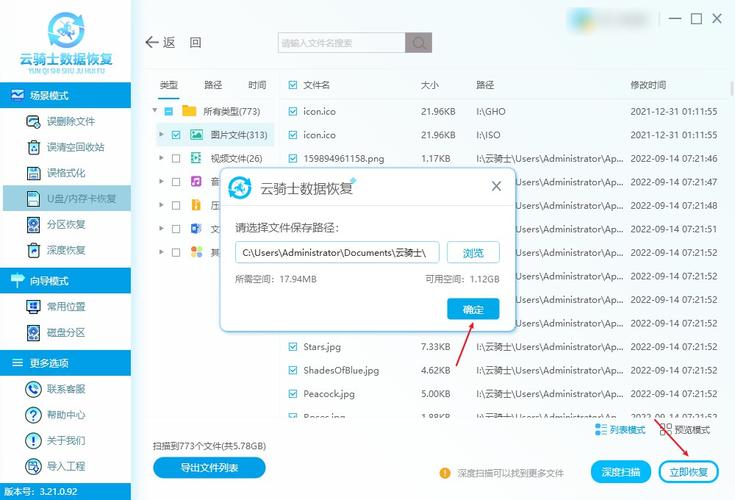
1.打开云骑士数据规复,在【场景模式】下选择【U盘/内存卡规复】。
2.点击选择插入的移动硬盘分区,然后点击【开始扫描】按钮。
3.系统开始识别和扫描文件,无需手动操作,安心等待即可。
4.扫描完成后,把须要规复的文件勾选上,然后点击右下角的【立即规复】按钮。
5.这里规复的数据必须另存到其他盘中,避免前后数据被二次覆盖毁坏。
6.系统开始规复和导出数据,全程无需任何手动操作,等待数据规复成功后,点击查看或者确定即可。
情形三规复方法:U盘物理破坏紧张指U盘已经无法插入电脑,或者是电脑已经无法识别U盘,这种情形下大概率是不能规复的。不过也可以找专业人士进行开盘处理,大概还能规复数据。
知识科普:
U盘在什么情形下随意马虎破坏?
U盘放的韶光长,没有保存好的话,U盘便会生锈,韶光长了就会坏掉;或者是欠妥心摔了、欠妥心灌了水,也会导致U盘破坏。U盘一样平常都是很坚固的,常日都是指是韶光放久了或者是受到了严重的外力磕碰才导致U盘物理性破坏。
U盘利用建议:
首先要做的便是避免U盘的碰撞,同时把稳防水,每隔一段韶光就要利用一下U盘。在日常利用方面,可以对U盘进行定期杀毒。在陌生的机子上最好别用,用也不能直接打开,对下载的文件杀毒后再发送。然后建议在选购U盘时只管即便选择靠谱的存储品牌。
以上便是u盘数据丢失规复方法了,希望可以帮助大家及时找回丢失的文件,挽回丢失。末了提醒大家,只管U盘数据规复很随意马虎,但是不能因此就忽略数据备份的主要性。U盘中的主要数据要及时进行备份,这样可以避免很多数据丢失问题。如果你对U盘数据规复还有任何疑问或是须要帮助,欢迎随时联系我们。
本文来自 yqssjhf.com>> 创作不易,转载请注明出处。


