
为了方便大家比拟查看,我们选择了一延接口比较丰富的主板,Asus ROG Maximus XI Formula(M11F)。
首先看到这个主板的时候大家该当都创造了,这主板和普通主板还不一样,M11F整块主板的绝大多部分都被整洁的装甲覆盖着,一方面提高了主板的强度,另一方面也提高了主板的都雅程度。而我们不是比谁美的,那么我们就扒开装甲看主板了,那么这里我们就可以瞥见主板的整体构造,便是下图了。

【供电接口】
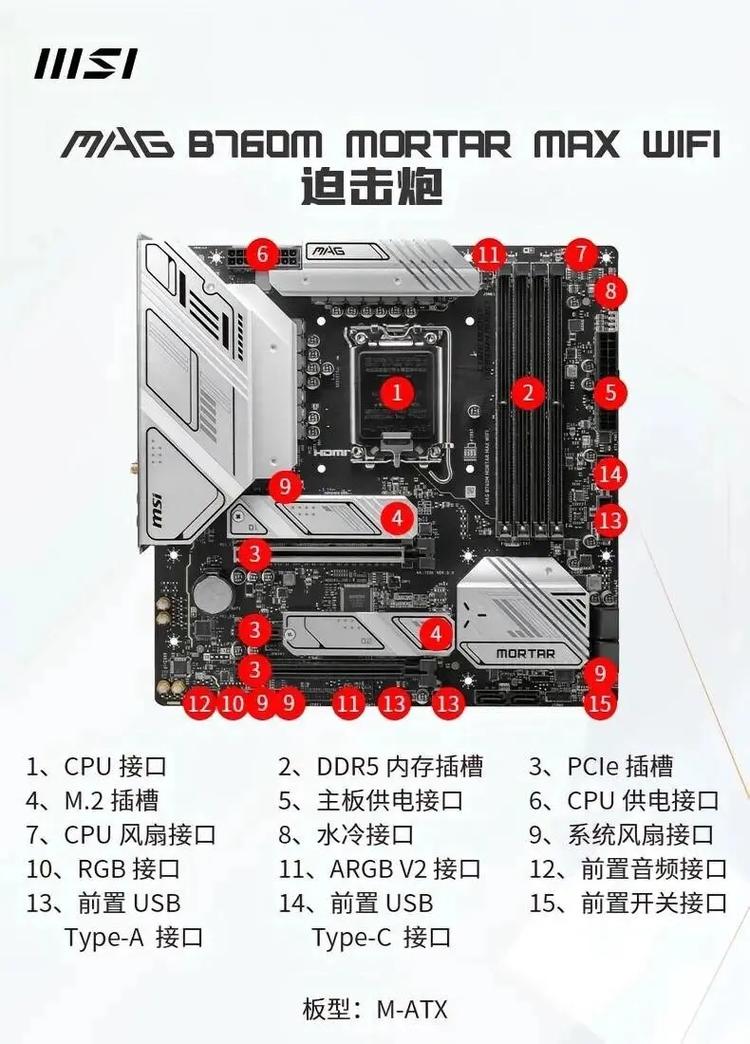
在主板上你可以找到2个供电接口,一个位于主板的左上角,专门为CPU供应供电,绝大多数主板是8pin(4+4)这样的,M11F由于比较高端,额外供应了一个4pin供电。
其余一个位于主板右侧,为全体主板供应供电,除了做事器,家用主板险些全是24pin(20+4)这种。
【CPU核心供电区域】12V供电从左上角的供电接口接入后,会经由各种电容,MOS管,电感,末了再进入CPU,因此判断一个主板的CPU供电能力就看这一部分。供电区域由两部分构成,一部分是MOS管,另一部分是供电电感,很多人靠供电电感也便是小方块判断主板供电能力实际上是缺点的。如果你看供电电感,那么这个供电便是10相了,但是实际上他是4+2相供电,个中CPU部分由2组4相供电供应,核显部分由2相供电供应。
【开机重启按钮与DEBUG数字灯】开机重启没什么好说的,之以是有这个按钮是由于很多超频爱好者须要反复开机关机调试电脑,这时候如果用机箱的按钮就未便利检修和打消故障缘故原由,当然螺丝刀也可以用来短接跳线开机,不过毕竟没有直接来个按钮舒畅是吧。
Debug灯可以在你的电脑不能正常启动的时候给你2个字符的代码,比如00便是CPU故障,55是内存故障,D2便是主板缺点,那么有了这个Debug灯再结合缺点代码表,你就可以很快的定位电脑哪里故障了,而不须要一个配件一个配件的改换去打消。一样平常这种数显DeBug灯只有高端主板才会有。
普通主板虽然没有数显debug,但是有大略单纯的CPU内存还有显卡故障灯,如果某个部件故障对应的灯就会亮起,不过这个毕竟功能不如数显多。比起低端主板根本就没有故障灯也是要好太多了。当然你也可以买个主板诊断卡,主板诊断卡的功能和Debug灯千篇一律。
【内存插槽】DIMM内插插槽,这个没什么先容的,但是要把稳的是,很多主板是有内存插槽优先级的,这个在你的主板上能看到标识,一样平常来讲绝大多数主板从左往右数24槽是优先利用的。
如果你是两条内存,牢记不能并排插,由于2条内存可以组建双通道,而在主板上,12槽走的是一个通道,34槽是一个通道,以是如果你插在12是单通道,插23不稳定,插34也是单通道,以是双内存用户请务必插13或24,同时把稳主板的内存槽优先级。
【风扇接口】在主板的各个位置你都能找到这样竖起来的4针,同时你可以创造这4针有个中3针是有个竖起来的塑料片,而风扇的接口上有一个滑槽,那么这个滑槽对齐这个塑料片插下去就行了,4针的风扇和接口是支持PWM调速的,而3针的风扇对齐滑槽也可以插在4针的接口上,但是无法调速。
【IO接口】这部分便是你机箱后面那些USB啊,视频接口之类的了,详细这些接口是干什么用的该当不须要我先容了吧。
【USB3.1机箱拓展接口】目前很多新的机箱上有USB3.1接口,这些接口可不是凭空和你的电脑连接的,你须要把机箱USB3.1的线接到这里,你的机箱上的USB3.1就可以用了。
【PCIE插槽】PCIE的紧张浸染便是接驳高带宽需求的配件,比如显卡,你可以打开你的机箱看看你的显卡是不是就插在这里。除了显卡之外,还可以插其他的设备,比如走pcie通道的固态硬盘比如Intel905P,可以插声卡,无线网卡,你可以从PCIE转接出M.2装固态硬盘。总之PCIE插槽可以安置的设备很多,对付大多数人来说紧张用场便是装显卡和PCIE插槽的无线网卡。
PCIE插槽一样平常因此长度区分带宽的,最长的是X16往下是X8 X4 X2 X1,你可以把X16的设备插到X1槽里(尾部非闭合槽),也可以把X1的设备插到X16槽里,都能正常事情,只是可能会无法发挥设备的全部性能或者摧残浪费蹂躏PCIE通道了。
这里要把稳的是,民用平台一样平常就给16条PCIE,你插一个显卡,就直接用掉了X16了,那么你再插新的显卡便是X8+X8了,如果你须要玩SLI这样的多卡,那么你最好考虑X299这样的至尊平台。绝大多数的普通主板PCIEX1是走南桥的,以是不会和显卡抢PCIE通道。
【主板芯片组/南桥】芯片组便是主板的核心,我们常说的什么Z390,B360,H310,说的便是这个芯片组的型号,芯片组的型号直接决定了你这个主板所具有的特性。由于芯片组本身会发热,以是在芯片组上一样平常会覆盖大块散热金属,而很多主板就会同时把自家的LOGO用RGB灯的形式放在散热片上。
芯片组也叫主板南桥(PCH),南桥芯片紧张是卖力I/O接口等一些外设接口的掌握、IDE设备的掌握及附加功能等等,他的浸染是联系主板上的各个接口,比如USB,硬盘,相称于主板的数据中转站,用于折衷CPU与主板接口的联系。
【声卡】目前的所有的家用主板都会集成声卡的,以是往后不要再问我要不买声卡这样的话了,声卡的紧张浸染便是把数字旗子暗记变成仿照旗子暗记输出到音响上。
【网卡模块】还是那句话,不要再问我要不要买网卡,目前的家用主板都有有线网卡模块,以是如果你是走有线网那么直接接上就能用,高端主板都自带wifi模块,如果你的主板没有wifi模块,那么你自己买个无线网卡就能连无线网了。
【CMOS电池】CMOS电池的浸染便是在你的电脑断电关机后,储存BIOS信息用的,BIOS的芯片里的数据如果断电就会重置到出厂状态,那么有了这个电池就可以在断电后保留BIOS设置,包括韶光等信息,同时这个电池还会给时钟计时器供电,你可以创造你就算断电了再开机后韶光也还是精确的,并不会由于停电了电脑韶光就停息了,这便是CMOS电池的浸染。拔掉电源,拆下CMOS电池主板BIOS就会重置,这是最根本的重置BIOS的方法。
【M.2接口M-KEY】M.2紧张浸染便是安装固态硬盘,他也可以装M.2接口的无线网卡。M.2接口的形状非常好认,如果你想确定你的主板能装几个M.2固态只须要看一下主板的图片就知道了,M.2固态接口分为B-KEY和M-KEY两种,目前的绝大多数主板都是M-KEY的,都是走PCIEX4(PCH)通道的。关于B-KEY和M-KEY的差异大家可以看这个文章:Shieieiki:【如何挑选一块得当的固态硬盘】
【SATA硬盘接口】这个接口紧张便是接SATA接口的机器硬盘或者SATA接口的固态硬盘,每个SATA都有自己的编号,把稳有的SATA口会和M.2接口冲突,一旦M.2上存在设备某个SATA就会被屏蔽,以是这里如果你碰见机械盘读取不出来,看看是不是发生了冲突,这时候换个SATA接口就行。
【前面板跳线】在你的机箱前面,都有开机按钮,或者重启按钮,还有各种USB,3.5mm耳机接口,这些接口便是通过线缆和主板链接的,就接不才面图示的地方,每个主板的位置可能会有细微变革,详细还是参考你的解释书为准。
【RGB灯条接口】现在的机箱都喜好搞侧透RGB,而灯光效果是须要掌握的, 有利用无线遥控的,也有掌握器手动掌握的,也有的便是走主板掌握的,那么如果你希望你的灯条或者风扇灯板等等RGB部件能从系统里用软件掌握,那么你就须要把他们接入到这里,但是把稳千万别接错了,12V和5V如果接错插口会直接烧掉你的RGB设备的。
那么对付一个普通人来说,你能看懂主板的这些接口和外围部件,就已经够用了,再往下的什么电压掌握芯片,PCIE掌握芯片等等就不须要过多的深入理解了。
这里是IDZS科技,欢迎点赞关注评论转发~~


