
之前我写了一篇M.2 SSD的新旧硬盘对拷教程,用的是Acronis True Image,无需重装系统、软件,Windows窗口界面一键换盘,比传统工具Ghost和DiskGenius对小白用户更亲和。也有评论区大佬向我推举了傲梅分区助手,经测试二者各有千秋,都可以免去“修复勾引区”这种可能会造成克隆失落败的隐患。本文是我升级1TB光威弈Pro SSD的手把手传授教化兼硬盘实测,除装机测试,也包含用ATI2021 “一键克隆”,实现更快捷的一键换盘步骤,希望能给各位一个装机升级SSD的详细参考。
本文提要:◆ 1,概述和开箱◆ 2,手把手教你:一种0本钱低门槛升级改换SSD的方法◆ 3,1TB光威弈Pro NVMe SSD实测◆ 4,总结1,光威弈Pro 1TB NVMe SSD开箱简述
先说说我用来换掉之前512GB固态的1TB大容量M.2 NVMe SSD。光威从9月份就开始放出NVMe高端SSD的,但10月才有512GB发售,1TB的版本我等了三个月多才上架,盼星星盼玉轮终于得手,写完评测都双旦了。

有关这块国产高端NVMe SSD的科普我就不赘述了。概括一句话,那便是光威弈Pro“帮了三星、美光、海力士这些巨子一个大忙”,让它们不再动不动厂房着火、停电,以及“被迫”涨价。
底气何在?那便是100%“国产芯”。光威弈Pro与以往的产品不同,它用的是亿芯的主控、长江存储的闪存颗粒,合肥长鑫的缓存,真正的摆脱了巨佬掣肘,也一定程度上强力旋转了大品牌垄断和随意率性涨价的场合排场。可以说,光威与紫光、致钛等纯国产SSD一起,结束了中国消费者被迫高价入手固态硬盘的历史。
而且你就看今年9~11月这仨月,三大巨子的内存和固态不谋而合的采纳了贬价策略。这证明了他们对中国货自主自强的趋势还是蛮有敬畏心的。阛阓如沙场,同行是天然的劲敌,通过价格之战打压你,是常规操作。我说我支持国产,但不是那种听风便是雨、打了鸡血似的往前冲。你懂的,技能须要一点点干起来,现在谈“国产崛起”还远着呢,但光威弈Pro这个系列之前的内存条以及SATA版SSD已经得到了市场考验,以是这一次,我这个小平民乐意为它点一点星火。
话不多说,1TB 光威弈Pro NVMe SSD开箱给大家看。包装不必赘述,左上角GLOWAY光威品牌,左下角“弈Pro”系列,这个Xtacking标识,对应的便是长江存储的Xtacking 3D NAND原厂芯片,合营M.2接口提升读写性能,官宣参数达到3400MB/s顺序读取和2700MB/s的顺序写入速率。
SSD正面有一层超薄石墨烯复合散热贴纸,与包装盒“中国红+龙纹图”风格统一。配件有一颗板载M.2的固定螺丝,一个小螺丝刀,还有一份解释书。
规格M.2 2280,M Key接口,支持PCIe 3.0x4,NVMe协议版本为1.3,核心能打之处,是忆芯STAR1000P原厂主控,长江存储的64层3D TLC NAND闪存,以及长鑫的缓存,1TB版本的外置缓存为512Mx16。
背面2个铭牌胶贴,分别印有型号YCT1TNVMe-M.2/80 Pro+SN序列号,和防伪码,质保5年。
忍痛揭开贴纸看真芯,可见PCB正面有1颗印有cxmt的玄色缓存芯片,即合肥长鑫缓存;
玄色闪存颗粒正背面各2颗,是长江存储的Xtacking工艺精华,其高密度、高速率、高稳定性已经得到市场考验。背面还有一个留空的缓存焊位(下图左下角)。
光威弈Pro的生产厂家是嘉合劲威,实在市情上比较常见的Asgard和Cuso品牌也属于嘉合劲威旗下。巧的是,我也有一块阿斯加特AN3,下图蓝色这块便是,最下面的NVMe SSD买的更早,是256GB的浦科特M9PeG,很显然它的容量已经经不起我折腾,目前属于三、四年期满已退役。
2,手把手教你:一种0本钱低门槛升级改换SSD的方法
给大家说个最便捷的改换1TB方法——不用重装系统,无需进入PE界面,在Windows窗口下一键完成,断电后“老替新”即可完成,这一节算是手把手传授教化,作为我上一篇简明版的补充。
首先你要下载一个叫做Acronis True Image的软件,简称ATI。把稳,最新官方版ATI2021安装后不能正常进入利用界面(哀求付费),此时关掉软件,网上搜个注册表文件,比如我便是找个64bit的码,残废码就行,当你一键添加注册表后,软件界面变为正常,且提示你“还有30天试用”,不要怕,这便是全功能的了,用便是了。
详细过程非常大略,同一个界面三四步设置,一键实行克隆。
▶(1)接入新NVMe SSD并初始格式化,使新旧两盘同时加载到系统(主板有2个M2位最方便,若主板只能插1个M2,那么就用SSD硬盘盒外置接入);然后打开ATI,在“工具”中,选择“复制硬盘”。
▶(2)选择克隆模式。如果你是同容量拷贝,且打算分区不变,比如C盘250GB,D盘750GB,那么选择“自动”即可自适应调度分区大小,一键克隆;如果你想修正CDE平分区的容量,比如缩小C盘,增大D盘,等等,那就选择手动,手动的功能非常强大,也很人性化,我以为这是它赛过傲梅的地方。
▶(3)接下来两步,紧张是选择源硬盘(旧)和目标硬盘(新)。如果是自动模式,直接一起下一步就行,待系统实行进度条走完,关机拔掉旧SSD,换上新SSD,就可以原样启动系统,期间无需考虑修复勾引区等额外操作,之前的CDEF分区整盘都得以克隆,直接完成了。
▶(4)如果你选择的是手动模式,那么会多出2步,并可以高度自由的“定制”新SSD分区构造。
第1个选项要选“移动方法”,如下图所示,既可以“原样克隆”,也可以“按比例”(用于小SSD→大SSD),或者自定义手动调度(风雅调度各分区大小)。
第2个是“变动磁盘配置”,此时可以指定任意分区、再点击“编辑”,手动调度分区空间。这便是ATI2021的强大之处。
像下面这几张图这样,可以将源磁盘250GB的C盘缩小50GB,再将这50GB合并到D盘中,达到缩小C盘,扩大D盘的目的,反其道行之也可以。
图形化界面,鼠标、键盘数字输入等操作一看就懂,调度分区后还有预览、确认过程,可以随时重新调度。
当所有“手动调度”都明确之后,点“连续”,即可正式进入克隆进度,此后与“自动模式”一样,等待完成关机换插SSD即可。
这个方案的上风有三个:
★1,无论是相同容量的SSD原样克隆,还是小硬盘到大硬盘,或者HDD到SSD,它都是在windows的软件界面,都是通过克隆磁盘引导大略三四个基本设置,然后一键操作,等待完成。
★2,无需重装系统,这一点与DG、Ghost等软件类似,但更快,也省去了必要时修复勾引区等麻烦的步骤,也便是说更易用,成功率更高。
★3,该软件虽然是付费的,但可以用下面两种方法0本钱:一是用过就卸载(要用其官网专用的清理软件,自带卸载是不好使的,这是官方特意设置的门槛)再用再重装,但比较折腾;另一个办法更大略,利用其自带的PE应急盘功能,找个U盘做成移动版软件即可,就跟大白菜装机盘的用法类似,这样的ATI2021就可以免费利用。
缺陷是完全版PC软件有点大,克隆硬盘功能用完留着碍事儿。该软件的Windows版本容量800MB(也有Mac版本),由于ATI2021功能比较丰富,还涵盖安全、备份、云同步等等,只用克隆硬盘的话,平时留着它可能显得多余,以是还是做成PE盘,把PC版卸载更得当。因此我推举大家用PE盘这种一劳永逸的方法。
有人说,自己主板只有一个M2位,无法同时接入新旧SSD,但买个M.2 SSD硬盘盒是不是要多费钱?你这么想,卸下来的旧SSD也得有个归宿,这个SSD硬盘盒一百多就差不多能用好多年,更好物尽其用,组个超快PSSD(移动固态硬盘)不喷鼻香吗?
总之,用这个办法,我花了不到20分钟,就搞定了新旧SSD的互换,接下来就可以直接做测试了。
3,1TB光威弈Pro SSD性能实测这一节说说我改换1TB光威弈Pro的实测结果。用几类软件分别做测试,每次间隔半小时旁边。
CrystalDiskInfo得到光威弈Pro的型号为YCT1TNVMe-M.2/80 Pro 1024.2GB;固件版本1.4.02.4;传输模式支持PCIe3.0x4,NVM Express支持1.3标准;装机后分CD两区,运行温度48℃,与两块机器硬盘相称。
装机平台为微星X470+AMD锐龙7 2700x+32GB内存(8GB ddr4 3000),测试时,C盘250GB剩余170GB,D盘703GB剩余417GB。AS SSD测试C盘跑分达到4235分,个中连续读取速率2984MB/s,连续写入速率2573MB/s。相应最小读写指令的韶光Acc.time读取与写入分别是0.092ms和0.041ms(以1GB取样)。
CrystalDiskMark 7实测顺序读取速率3485MB/s,顺序写入速率2771MB/s(以4GB为例)。
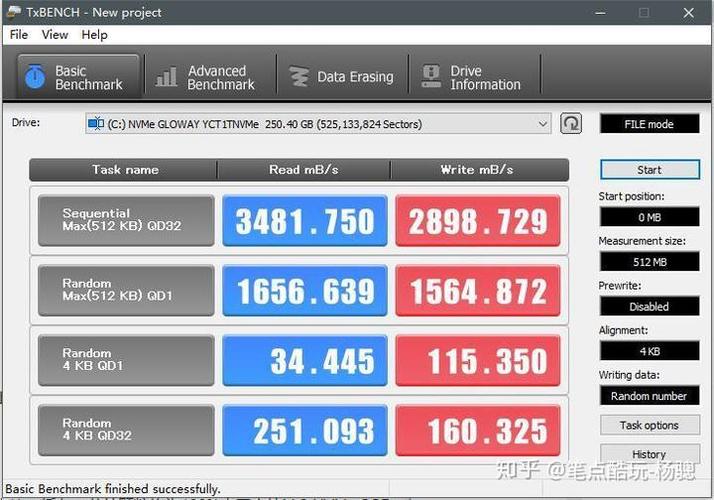
TxBENCH测试结果,顺序读取3481MB/s,顺序写入2898MB/s。
4,写在末了
(1)本文供应了一种更大略的、0本钱新旧固态硬盘升级更换方案,详细利用环境时要谨慎操作,方法酌情采取。退一万步讲,DiskGenius或Ghost你用得熟,老牌软件又不是靠不住。
(2)面对国际大厂的高端货,光威弈Pro NVMe SSD还有些许差距,比如存储密度采取了双面颗粒方案,还有进步余地;但其国产忆芯主控STAR1000P稳定性能还是蛮突出的,自带合肥长鑫缓存,作为主控、缓存、芯片颗粒均为纯国产的M.2 NVMe SSD,光威弈Pro 1TB没让人失落望。国产崛起之路依然漫漫无休止,但有光威这样的纯国产先锋压阵,未来的SSD市场将不再是老外分盘割肉的地界。希望国产固态能够不屈不挠,顶住价格战压力,加油。


