不过这个问题在 2019 年 5 月前却不怎么困扰着我,毕竟在那之前,我一贯都在利用 2015 款的 MacBook Pro。直到这台 2018 款的 15 寸的 MacBook Pro 来到我的身边 —— 是的,比起其他人来说,我的数码设备接口 Type-C 大一统要来的晚许多。
这台 MacBook Pro 是我 2019 年买过最贵的产品,一下就让我的年终奖「子虚乌有」,但却又是我买过最省心的一款产品。更大的触控板,更好的性能,更精良的屏幕,以及熟习的 macOS 系统,统统都是真喷鼻香味道 —— 当然,除了键盘之外。

同时,它却又是最让我糟心的产品之一。但实际上来说,这个问题实在不应该把锅全甩给 MacBook Pro,毕竟现在的情形已经不像是 2016 年。然而,面对着好几种不同接口的外设,我才明白过来,空想很美好,但现实却依然要妥协。
找一个转接器吧。
嗯,精彩尽相连
没想到,便是这样一个在别人眼中无比大略的转接器,到了我这却足足困扰了我许久,直到进入 2020 年,我也依然没有找到一款能够完美适宜我的产品。
成也 Type-C,忧亦 Type-C。
以是,我决定再写一篇文章,连续跟大家分享我在雷电 3 / Type-C 扩展坞上踩坑的经历。想了想,写这个方向的文章实在算是有点窜道,毕竟赛道主题是「看完就想买」,而读完这篇文章之后很随意马虎就变成「看完就不想买」了。
需求你须要一个什么样的 Type-C 转接器?
实在,这是一个比较泛的问题。最大略的回答办法是,你希望这个转接器上有几种接口。
但实际上决定性的成分并不是几种接口,而是看你想用多少根线连接电脑,想接入多少外设,以及想让它们在什么速率下运行。这三点,才是我们在选购转接器 / 扩展坞是最须要关心的 3 点。
以是,按照这三个问题来说,我须要这样一款转接器:
可以通过一根 USB-C to USB-C 数据线连接电脑和转接器;须要接入一个 4K 显示器、一个外置 SSD 阵列、一个 SSD 移动硬盘、一根千兆网线、一个 USB 3 的 Hub、一个 SD 卡、其它未来可能接入的 USB 外设(如 U 盘、读卡器等);须要给电脑供应 85W 的电源供应;显示器须要在 4K 60Hz 下运行,并预留在未来扩展为双 4K 60Hz / 单 5K 60Hz 显示器的接口;外置 SSD 和移动硬盘须要运行在 10Gbps 的速率下;网口须要运行在 1Gbps 的速率下;USB 3 Hub 须要运行在 5Gbps 的速率下。那么,符合我需求的「空想型扩展坞」,大概就会是下面这个样子。
知道自己的需求之后,就可以开始探求了。
USB 3.X?雷电 3?一样平常来说,市情上的 Type-C 扩展坞协议有两种,USB 3.X,以及雷电 3。而前者普遍因此 USB 3.2 Gen 2×1 为传输协议,最大带宽是 10Gbps;后者则最高可达 40Gbps,且支持菊花链。
那么,是选择 USB,还是选择雷电 3?这又是一个须要问你自己的问题。
在我之前的《Type-C / 雷电 3 转接头踩坑记》写道,如果你的转接器不是采取雷电协议的话,那么当下行 USB 接口的速率在 5Gbps 时,那么显示器只能运行在 4K 30Hz 下;反之,如果显示器运行在 4K 60Hz 下,那么其他的下行配件的连接速率只有 USB 2.0。那么,是什么缘故原由造成了这个征象?
这要从 USB-C 接口的接口定义提及。
USB-C 接口(把稳是接口)在设计时,共有 4 对高速发送 / 吸收端口以及一对为了兼容 USB 2.0 设备专门留下的 D+ / D- 端口,而前面的这四对高速端口可以用来传输 USB、DP 和雷电 3 数据。至于他们须要传输什么,则是由引脚上的 CC 端(Configuration channel)协商决定的。
图片来源:维基百科
在连接后,两台设备通过 CC 端进行通信,并决定这 4 对接口的利用情形。而不同的利用情形,则决定了它们传输的协议和速率:
4 对接口同时运行,为雷电 3 模式,支持最高 40Gbps 传输速率;4 对接口同时运行,为纯视频传输模式,支持 4K 60Hz 的 DP 旗子暗记传输,范例运用是 USB-C 转 DP 线材;2 对接口运行 DP 协议,2 对接口运行 USB 3.X 协议(5Gbps / 10Gbps),仅支持 4K 30Hz,范例运用是目前大部分的 USB-C 协议转接器;4 对接口运行 DP 协议,D+ / D- 端口传输 USB 2.0 数据(480Mbps),支持 4K 60Hz,范例运用是如今带 Type-C 接口的显示器;2 对接口运行 USB 协议,2 对接口不事情,为纯 USB 纯属模式,可以支持到 USB 1.0 - USB 3.X。一样平常来说,8bit 的 4K 60Hz 旗子暗记的最低带宽哀求为 11.4Gbps。在 USB-C 接口中,用于传输 DisplayPort 1.2 数据的一对接口可以传输 5.4Gbps 的数据,四对接口全部跑满,自然可以达到传输 4K 60Hz 旗子暗记的目的,且绰绰有余。
USB、DP、HDMI 不同版本中每一对接口可以传输数据的带宽
但由于 USB 3.X 的旗子暗记和 DP 旗子暗记是共享这 4 对高速通道的,且光是 USB 3.X 的传输就须要占用 2 对高速通道,留给 DP 的通道只有剩下 2 对,因此对半打折后的残血 DisplayPort 1.2 就只有 10.8Gbps 的带宽,无法知足 4K 60Hz 的传输。如果想要通过非雷电协议的 Type-C 口跑满 4K 60Hz,就必须占用全部的 4 对接口,那么剩下的只有 USB 2.0 独享的一对 D+ / D- 接口可用了。
图片来源:德州仪器
降维到小学生水平来说,要么便是接口的引脚还不足,要么便是传输通道依然不足大,导致了这种鱼和熊掌不能兼得的情形。
那么,为什么雷电 3 协议能做到 4K 60Hz + USB 3.X 的速率传输呢?这个便是雷电技能出众的地方了。通过雷电 3 专属的芯片,可以将 DP、USB、PCIe 这些数据统一打包,一股脑全部扔进 40Gbps 的带宽里,直接扔到下行连接设备的雷电 3 芯片中再进行解包。
图片来源:Intel
这也从另一个方面阐明了,为什么雷电设备的价格比较普通 USB-C 设备会贵上不少:雷电技能是由牙膏厂 Intel 开拓的,想要利用的话,除了缴纳授权费之外,购买 Intel 的雷电芯片也是一笔不小的支出。但这些用度,终极都会分摊到消费者头上。
对了,这里还要提一句,目前在网上居然找不到雷电 3 的接口定义,因此更加详细的技能细节,我至今依然不清楚。不知道这是不是和雷电芯片一样,也被英特尔专利保护了。
总的来说,如果你没有像我一样的强制症,非要在一根线下实现双 4K 60Hz、USB 3.X、千兆网口以及各种转接需求,或者你还在用 2K 显示器,那么可以放心选择多线方案或者是 USB 协议的转接器。但根据我的需求来看,能给我的选择只有连续给牙膏厂充值,上雷电 3 扩展坞了。
一个奇怪的例外就在我开始探求的时候,苹果官方溘然上架了一个新玩意 —— 型号为 A2119 新 USB-C 数字影音多端口转换器。根据苹果官方的表述,它可以在 16 寸、2017 年之后推出的 15 寸 MacBook Pro、iPad Pro 等设备上支持 4K 60Hz 的输出。同时,在兼容的屏幕中,它还支持 HDR10 和杜比视界格式的 HDR 视频。
为理解答自己心中的迷惑,我决定花 437 元,从官方购入这一款第二代的转接器。
实测下来的结果是,苹果诚不欺我。确确实实是做到了在 4K 60Hz + HDR 10 传输同时,还保持了 USB 3.0 5Gbps 的传输速率。值得一提的是,USB 的传输速率并不会由于外接屏幕而受到影响,不管是否插上了外接屏,都能稳定跑到 400MB/s+ 旁边的速率。
能在 iPad Pro 利用,意味着它一定不是一款走雷电协议的设备。苹果也并没有用什么黑科技,比如像雷电一样将数据统一打包的骚操作,依然还是用上面所提到的分别用两对接口运行 DP 和 USB 3.X 协议的连接办法。那么,为什么苹果做到了这个「不可能完成的任务」,以及为什么这款转接头对付 13 寸 MacBook Pro、Mac mini 和 2016 款 15 寸 MacBook Pro,却依然还是 4K 30Hz?
这统统的缘故原由,我们须要到苹果和 AMD 的身上找。
首先,我们先说为什么 2017 年后的 15 寸 MacBook Pro 支持通过这个转换器输出 4K 60Hz 的同时并做到 5Gbps 的满速 USB 3.0 传输速率。
2017 年之后推出的 15 英寸 MacBook Pro,搭载的是 AMD 北极星 11 架构的 Radeon Pro 500 / 500X 系列 GPU,16 英寸 MacBook Pro 搭载的则是最新 Navi 架构的 Radeon Pro 5000M 系列 GPU。如果我们去查询干系的技能参数会创造,这几颗 GPU 均支持 DisplayPort 1.3 HBR / 1.4 HDR 的协议传输。
图片来源:notebookcheck
上面提到,半速的残血版 DisplayPort 1.2 是无法支持 4K 60Hz 的,但是由于这些 GPU 支持了更新的 DisplayPort 1.4 协议,它们的带宽足够大,一对接口就可传输 8.1Gbps 的数据。以是,在 DisplayPort 1.4 下,只须要两条信道就可以传输高达 16.2Gbps 的数据,远超 4K 60Hz HDR 视频所须要的带宽。因此,通过 USB-C 接口同时输出 4K 60Hz 和满速的 USB 3.0,就不再是一件必须要取舍的事情了。
值得一提的是,16 英寸 MacBook Pro 上搭载的 Radeon Pro 5000M 系列还支持 DSC(显示流压缩)技能。这种技能可以将视频带宽进行算法压缩,以便给其他数据的传输留出更多空间。详细的运用就表现在,16 英寸的 MacBook Pro 连接 Pro Display XDR 时,扩展出来的 3 个 USB-C 口速率是 USB 3.0 5Gbps,而其它所有 Mac 型号由于还没有搭载新显卡,只能得到 USB 2.0 480Mbps 的传输速率。
DFSC,或许是苹果和 AMD 新开拓的一种 DSC 技能
没错,就算是你花 40 多万买了顶配的 Mac Pro 和 Pro Display XDR,你一样只能用 USB 2.0。
我们再来说说,为什么 13 寸的 MacBook Pro、Mac mini 和 2016 款的 15 英寸 MacBook Pro 为什么又不支持 4K 60Hz。前面两款设备的缘故原由很大略,由于他们采取的是 Intel 的集成显卡,只能支持 DisplayPort 1.2 的传输协议。
而 2016 款 15 英寸 MacBook Pro,就有一些分外了。这款 MacBook Pro 采取的是 AMD Radeon Pro 400 系列的 GPU,虽然同是北极星架构,但在它并不支持 DisplayPort 1.3 HBR / 1.4 HDR,只能支持到 DisplayPort 1.2。然而奇怪的是,其他同系列的北极星 GPU,例如 RX460,都是可以做到对 DisplayPort 1.3 HBR / 1.4 HDR 支持的。
那么唯一的可能,便是被苹果和 AMD 的「PY 交易」中被阉割掉了。
不过有一说一,只管苹果这么做有些不厚道,但至少它们都可以通过雷电 3 单线支持 5K 显示器。这实在是得益于苹果另一项技能,可以把两条 DisplayPort 1.2 压进一根雷电 3 线缆里。如果你还对这项技能感兴趣,那么还可以看看 LiunsTechTips 关于它的科普。
不对啊!明明就有用 USB 协议实现双 4K 60Hz 的扩展坞
在万能的某宝上征采了一圈,创造很多时候商家为了提升销量,会在关键词中加入雷电 3 的字样,但实际上还是基于 USB 协议的扩展坞,一欠妥心就随意马虎踩雷。而且,海内对付雷电 3 扩展坞的市场需求也不大,以是在探求过程中,我也总结出了一条履历:可以在亚马逊用关键词搜索,确定了型号之后,再回到淘宝搜索,这样每每能搜出一些冷门的但却有售对应型号扩展坞的店铺。
不过在亚马逊上,如果用「USB-C Dock Dual 4K」作为关键词搜索,你就会创造一些有趣的结果。
用一根 USB 3.0 的线缆,就能实现双 4K 60Hz 和 5K 60Hz 的视频传输?听着是有点不可思议。不过,推出这种扩展坞的品牌还不少,有有名大厂戴尔、惠普,还有相对小众的品牌如 SIIG、WAVLINK。
于是好奇心使令我点了进去,想要知道是什么黑科技实现的。
果不其然,又是 DisplayLink。
早在 USB 2.0 的时期,DisplayLink 就成功开拓了可以支持 1080P 60Hz 的传输技能,而到了 USB 3.0 时期,随着带宽的增加,对付外接屏幕的支持也提高到了 4K 60Hz。2016 年的 CES 上,DisplayLink 更是实现了在 USB 3.0 下实现双 4K 60Hz 的数据传输,可以说是相称的牛 X。
DisplayLink 实现的技能和雷电可以说是异曲同工,都须要经由「打包 - 传输 - 解包」这样类似于「送快递」过程。不过和雷电传输协议不同的是,DisplayLink 在主机端不须要特定的芯片,只须要安装 DisplayLink 专用的驱动之后,就可以获取来自电脑的视频旗子暗记。接着驱动软件会将这些旗子暗记打包,通过 USB 传输出去。但到了下行显示器上,就须要专用的硬件渲染引擎(HRE)芯片进行解包,转换回图像旗子暗记进行显示。
值得一提的是,DisplayLink 还可以通过 Wi-Fi 进行旗子暗记传输。不过到现在为止,官方依然没有推出过一款利用 Wi-Fi 传输视频旗子暗记的产品。
不少手机和平板的视频输出也采取了 DisplayLink 的方案
看似很棒的办理方案不是吗?但如果你用 DisplayLink 和 macOS 进行搜索,你就会创造一次大型翻车事宜。
2018 年 4 月,苹果推出了 macOS 10.13.4 更新,增加了对 eGPU 的支持。然而,大量利用 DisplayLink 协议扩展坞的用户反响,在更新了 10.13.4 版本后涌现了极为严重的 Bug,包括但不限于:
外接显示器能识别旗子暗记,但无法显示;外接显示器全部变为镜像模式;外接显示器变为镜像模式的同时变得巨卡无比。这一问题引来了 DisplayLink 官方的高度重视,并很快找出了这个问题的缘故原由:由于苹果在新的操作系统采纳了更加严格的安全策略,逼迫停用了 DisplayLink 所利用的内核驱动(DisplayLinkDriver.kext),导致无法在利用原有的驱动程序下进行扩展显示。
虽然 DisplayLink 很快发布了新驱动程序对这一问题进行了修复,但我们不能担保往后苹果不会再摆一道,让你原来你用着好好的扩展坞,溘然在升级了一次系统之后就罢工了。而且,等待新驱动适配的日子一定是煎熬的,意味着原有事情环境被冲破,一定会极大影响效率。
此外,由于 DisplayLink 须要在电脑端对视频旗子暗记进行打包,并在扩展坞内对视频旗子暗记进行解包,因此不仅会占用更多的电脑资源,还会带来比较大的发热问题。因此在挑选的过程中,我也只能放弃了 DisplayLink 协议的扩展坞,连续在雷电 3 的道路上一起狂奔。
苹果啊,为什么你就一定要特立独行呢?在探求一段韶光后,我看到了一款险些能够「完美」适宜我的扩展坞 —— 戴尔 WD19TB。
根据官方的数据手册,在支持雷电 3 和 HBR 3 的电脑上,最大能够支持 8K 30Hz 或是双 4K 60Hz 的输出,同时还配备了全功能的 USB 3.1 Gen 2 Type-C 和下行的雷电接口,并且最高能供应 90W 的 PD 电源给 Mac。虽然没有读卡器,但可以在前面板通过 USB 转接器实现,并不是什么太大的问题。
怀着激动的心情,我将它收入了囊中。然而没想到的是,我再一次碰钉子了。
问题依然是出在外接屏上。
虽然戴尔的官方利用解释称,可以在雷电 3 + HBR 3 的条件下实现双 4K 输出,2018 款的 MacBook Pro 也达到了这个条件,但实际利用时却创造,无论怎么操作,插在扩展坞上的屏幕要么只能亮一个,要么只能镜像显示,只有当第二个显示器通过下行的雷电接口进行转接时,才能做到双屏 4K + 60Hz 扩展。
图片来源:戴尔 WD19TB 数据手册
这意味着,WD19TB 后面这么多显示接口全都废了。
为理解决这个问题,我又开始去探求缘故原由。直到在一个 YouTube 的 视频 里,我才创造了问题的所在:我又被特立独行的苹果「坑」了。
戴尔、惠普等一系列雷电 3 的扩展坞,是为自家的 Windows 电脑所设计的,因此完美利用自然不是问题。而它们实现多屏幕扩展显示的事理是「DisplayPort 多数据流传输」技能(DisplayPort Multi-Stream Transport,简称 MST),也便是 DisplayPort 中的「菊花链」,通过一根线可以将多个视频旗子暗记传输至对应的显示器,而不须要其他转接。
macOS 实在同样也支持 DP MST 这一项技能,但是苹果却将 DP MST 中的扩展显示阉割掉了。这意味着,你虽然也可以利用 DP MST 来给 Mac 外接屏幕,但无论你若何接,你都只能用镜像的显示模式。
至于为什么没有给 Mac 做 DP MST 扩展显示的支持,我就不得而知了。我能做的,也只有默默把这个原来「完美」的扩展坞退掉,连续开始新一轮的探求了。
再见......
参数很美好,体验却让人很失落望如果你没有体会过什么叫柳暗花明,那么你大概可以想想我所经历过的这个场景。
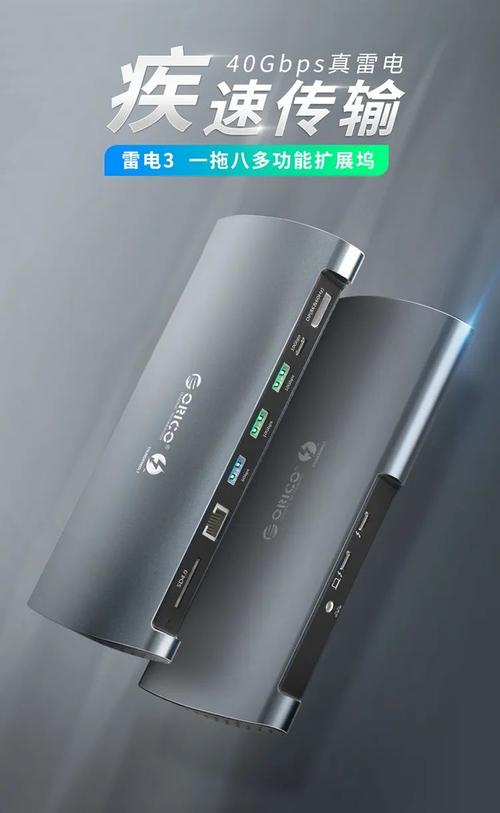
在屡次碰钉子后,一家国产的「配件大厂」推出了它们的雷电 3 扩展坞。从参数上来看,该当便是目前最强大的雷电 3 外设,而且也足够知足我的哀求:不仅有支持双 8K 60Hz 的 DisplayPort 1.4 和下行雷电 3 接口,还有 3 个 USB 3.1 Gen 2 10Gpbs 接口、网线、读卡器。
趁着打折匆匆销的时候,我用 1449 元将它收入了囊中。我想,是时候结束这样漫无目的的探求了吧。
可是实际体验再一次狠狠地打了我的脸……
总体的利用体验实在并没有太大的问题,便是有两个无解的 bug 困扰着我。
第一个是 10Gbps 的 USB 口和我的外置磁盘柜无法兼容。要么无法识别,要么就只能跑在 5Gbps 的速率,而且在进行大量数据读写时 100% 会涌现被弹出的问题。最让人哭笑不得的是,这个硬盘柜和扩展坞还是同一个牌子的……
第二个便是令人烦躁的电感啸叫问题。当有繁重的数据传输任务时,这款扩展坞的电感就会发出严重的啸叫声,乃至还会随着数据传输的速率涌现腔调的变革……如果说上面的问题是可以改换磁盘柜可以办理的,那么这个问题很可能便是产品设计时的问题了,由于我在换新了之后,电感依然还是有明显的啸叫声。
除了这两个之外,这款扩展坞的发热量也是高的惊人,让我不得不担心它在夏天利用时会不会涌现意外的情形。
不过后面想一想,这也有可能是我的问题。由于扩展坞能够给电脑供应的最大电源功率是 60W,而我的是须要 85W 电源的 15 寸 MacBook Pro。终极,扩展坞内的电源模块超负荷事情,涌现了这个烦人的征象。
哎,只能退货了,什么时候是个头啊。
或许这是目前唯一的选择了
以是到现在,MacBook Pro 能找到的最好的扩展坞到底在哪?转了一圈,我还是回到了 CalDigit。
其实在一开始探求扩展坞时,我就已经知道了 CalDigit 的 TS3 Plus,但鉴于它只有一个 USB 口和价格较高的缘故原由,一贯都没有考虑将它带回家里。然而折腾了一圈下来,实在是没有更多的心思去探求了,兜兜转转,终极还是决定一步到位。
下定决心之后,我直接去河对岸的 Apple 珠江新城刷了卡,入手了这款扩展坞。不过没想到的是,在 Apple Store 购买通过商务折扣打九折后,终极入手价格是 1735 元,险些是如今能找到的最低价格,乃至比正在做活动的 CalDigit 天猫旗舰店还便宜。
不过就算是打折,这依然也是我买过最贵的外设了,大概这便是如今 Mac 用户的蛋疼处境吧……
不得不说的是,专门为苹果而生的 CalDigit 确实特殊喷鼻香,不仅所有外设都能以最高的连接速率接入 MacBook Pro,而且得益于它的小体积,对付桌面紧凑的人来说还可以节约不少空间。此外,85W 的电源输出也能很好地喂饱我满功率运行的 MacBook Pro,并且发热量要比其他扩展坞小不少。
实在它算不算我心目中最完美的扩展坞呢?实在也不算。毕竟还是没有第二个 DP 口,在雷电 3 下行设备和第二块 4K 60Hz 的屏幕上,我还是要二选一。而且,它只有一个 10Gbps 的 Type-C 口,其他的 USB-A 口都是 5Gbps 的,略微限定了未来的扩展性。
哎,但也只能这样了。毕竟比起上面翻车这么多次的那些扩展坞,以及 Belkin 2799 的扩展坞来说,CalDigit 真的十分良心了。
一些产品推举为了让大家少走弯路,这里还可以直接给大家推举几款我认为不错的雷电 3 扩展坞产品。这个不错的标准因此我个人来定义的,也便是说,它们都符合这些条件:
满速雷电 3 传输,并可以给 Mac 供应 85W 的电力;
带有 10Gbps USB 接口;支持外接双 4K 扩展;价格合理,只管即便不超过 2000 元。符合这些条件的扩展坞,除了 CalDigit 的 TS3 Plus 之外,还有以下几款:
CalDigit USB-C Pro Dock;Belkin Thunderbolt 3 Dock Pro;OWC 14 Thunderbolt 3 Dock;StarTech USB-C / ThunderBolt Dock(TB3CDK2DP);HP Thunderbolt Dock G2;淘宝上的 HP 洋垃圾雷电 3 扩展坞。值得一提的是,个中的 CalDigit USB-C Pro Dock 和 StarTech USB-C / ThunderBolt Dock 都是可以支持雷电 3 普通的 USB-C 进行连接的扩展坞,因此它还可以兼容 iPad Pro 等非雷电 3 设备。不过唯一的缺陷是,它们没有下行的雷电 3 接口,如果你没有更多雷电 3 设备要接入的话,它们的性价比实在很高。目前 CalDigit USB-C Pro Dock 已经在天猫 CalDigit 旗舰店上架,售价约在 1600 元高下。
而戴尔、惠普这样有多个显示器接口的雷电扩展坞,想要在 Mac 下实现双屏扩展输出的话,只能通过一个显示接口 + 一个雷电 3 下行接口来实现,如果是 Windows 则不须要担心这个问题,建议用 Windows 的朋友优先考虑。
末了是淘宝上的 HP 洋垃圾雷电 3 扩展坞,性价比极高,不过须要大略的破解才能利用,GitHub 上有干系的破解软件,更新很快,已经适配 macOS Catalina。如果你的钱包不足的话,可以选择它们。同样,这些扩展坞也有多个显示接口,但如果想实现双屏扩展显示,还是要用上面的方法。
以是,雷电 3 和 DisplayPort,又是一个鱼和熊掌的问题了。
尾巴记得当年看王自若的 Office Tour,无数次都对着他桌面的 Belkin Thunderbolt 2 扩展坞流口水。对付那时候的我来说,它切实其实就像是一个不可实现的欲望一样,离我遥不可及。如今,雷电 2 已经成为历史,下一代的雷电 4 也已经开始曝光,对付实现桌面更简洁,用一条线连接所有设备的想法,都已经变成了现实。而我也已经有能力购买一款最好的雷电 3 扩展坞,也算是实现了之前的一个欲望。
有时候我也以为,我花这么久的韶光去钻牛角尖,去折腾,去洞察每一个问题背后的事理,真的很摧残浪费蹂躏精力,而且还占用了自己不少的就寝韶光,也让钱包一次次出血。可是我一贯都认为,这样做,值得。
在头秃的路上一去不复返
在这样一个险些没有多少人关注的小圈子里,我希望用我的踩过的坑去见告别人,你们不须要走这样的弯路,也不用在须要这些东西的时候,找不到一点有用的资料,或者只有来自厂家的宣扬。扩展到所有产品来说,就算是它很小众,也不代表它不值得有人去研讨;更不能由于它小众,就可以任由厂家对消费者进行虚假宣扬。
这是我所喜好的事情,也是我乐意这样专注的缘故原由。如果往后有人在探求雷电 3 扩展坞的时候,由于我的这篇文章对这些人有帮助,那么,我的坚持便是值得的。