事宜起因是一个做NAS的朋友把他们的测试版系统发给了我,紧张目的呢不外乎测测系统bug以及一些功能方面的问题。但是他们打包的ISO呢,真的实现了”安装全自动化“,中间完备没给我选择的空间。然后非常恰好的,我手上这台TS-464C2这几天正在被我测试各种玩法,上面根本没有什么主要数据。于是,不出意外的,我在这台NAS上安装了新的NAS系统。
于是,结果可想而知,这个别系被刷写进了NAS的第一个存储分区——emmc,直接覆盖掉了TS-464C2的勾引。现在系统勾引变成了Debian11,嗯,这是不是也是一种NTR呢?

这个时候,大家是不是会想这下塌台了。昨天刚写完威联通延保教程,本日这不就用上了吗?然而,这点小小的故障怎么会难得到本薇呢?
品牌NAS的固件规复是一个很少被人谈论的事情。大家都习气了它们的稳定性,但是殊不知这些被存放在flash芯片里面的固件也是有可能会坏的。一样平常常见于老机型在升级新系统的时候涌现问题,导致固件破坏,属于“NAS变砖”类型中的一种。
这个时候,是否能支持用户自行刷写固件便成了重中之重。由于,上一篇文章我们也提到过,大部分品牌NAS的保修期只有两年,过了这两年,如果固件破坏,厂家完备是可以拒保的。另一方面,如果许可用户自行修复固件,既减少了售后率,又可以为用户节约韶光。
从这个角度讲,威联通开放用户自行刷写固件算是非凡人道化的选择。其余,刷写固件(救砖)的过程不须要插入任何硬盘,只须要准备一个U盘即可。完备不须要担心破坏你的数据。
好感度+1。
刷写过程适用情形解释威联通针对各个架构的NAS均有刷写固件的教程,因此理论上符合下面所列条件的各台威联通NAS都可以自行刷写或者修复固件。不过由于笔者用的是TS-464C2,因此今天主要讲解一下x86平台的NAS如何刷写固件。
将你的威联通NAS通过HDMI接口接上显示器,或者如果有console口的,用转接器连接显示器也可以。这个时候,只要你的显示器可以显示BIOS,那么大概率你的NAS是可以通过刷写固件进行修复的。
当然,如果连BIOS界面都无法显示的话,建议直接返厂维修即可。
修复固件勾引一样平常适用于因升级系统、NAS常年开机等固件缺点导致Qfinder Pro无法找到NAS IP,且经由系统重置仍旧无法办理问题的情形。不适用于修复flash芯片物理破坏的情形。
注:本教程来源于威联通官方教程,链接如下。如果有其他机型须要刷写固件的值友可以参考官方英文教程。
硬件准备(如须要)D-SUB 9P 母头转 3.5mm 插头。
一个格式为FAT32的U盘,一样平常16G肯定够用了。
前序准备注:本文所有用到的软件和系统固件的下载办法均可以在上述提到的链接里面找到。
第一步,下载并安装Rufus。
第二步,根据NAS机型下载对应的clonezilla,我这里下载clonezilla-live-20221103-kinetic-amd64.iso。
第三步,根据NAS机型下载对应的DOM固件;
第四步,打开Rufus将clonezilla写入U盘;
第五步,将第三步下载好的DOM固件重命名为dom.img,然后复制到U盘根目录。
刷写固件第一步,关闭NAS电源,移除所有硬盘(主要);
第二步,将U盘接入NAS,然后开机时狂摁delete键进入BIOS设置,将U盘设置为第一选项启动,然后保存退出;
第三步,根据连接显示器的类型选择安装模式,这里由于由于TS-464C2具有HDMI接口,以是本薇这里选择Clonezilla Live (Default settings, VGA 800x600);
第四步,选择措辞,选英语;
第五步,选择进入cmd模式,这个时候你就能看到熟习的命令行了;
第六步,输入命令;
sudo su
第七步(可选),确认DOM安装路径,或者根据网页提示的机型存放的位置直接进行下一步即可,这里464C2的存放路径为/mmcblk0;
第八步,打开U盘,英文版教程同样也供应了U盘路径,见上图,464C2的U盘路径为/dev/sda/dev/sda;
第九步,输入命令将U盘存放的dom.img复制到flash芯片里面即可。
cp dom.img /dev/mmcblk0
第十步,输入reboot重启,并拔掉USB设备。
升级系统固件上一节,只是将核心系统刷写进了flash芯片,可以担保大家开性能找到NAS IP。如果想要正常利用,还须要将固件更新到最新版本。
第一步,插电开机,然后用Qfinde Pro找到NAS IP;
第二步,在对应的NAS选项上右键,点击更新系统软件;
第三步,输入默认用户名:admin,默认密码:admin。这个算是一个坑点,这个时候由于里面装的仅仅是一个核心系统,并不是最新固件,以是默认用户名和密码并不是admin和MAC。威联通的官方教程也没有提到这一点,导致昨天我试了好多遍密码。
第四步,从威联通官网高下载最新固件并上传;
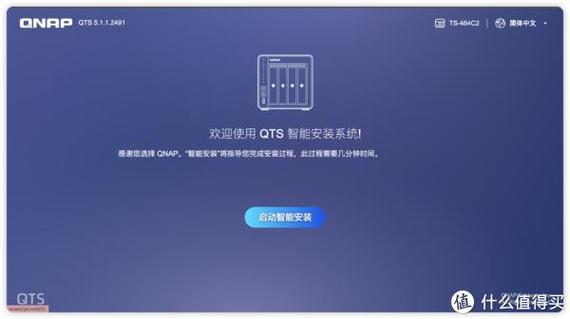
第五步,更新固件完重启,即可看到启动智能安装的选项了。
总结
威联通NAS刷写固件并不难,紧张是官方只有英文教程,本日本薇就帮大家补齐一下中文教程。其他x86平台的NAS均可参考上述教程刷写固件,只不过用到的Clonezilla和DOM固件版本不一样而已。
下一期,本薇将正式带大家开启威联通的各种玩法。
这便是本期的全部内容了,如果这篇文章对您有帮助的话,欢迎您在评论区多多谈论,也欢迎关注、点赞、打赏一键三连,您的支持对我非常主要。我是冥冰薇,点个关注不迷路,我们下期再见。